在华为手机上,用户可以方便地对单个应用软件的联网权限进行精细化管理,这有助于节省流量、保护隐私以及防止后台应用偷跑流量。以下是几种主要的控制方法,适用于基于EMUI或HarmonyOS系统的华为手机。
1. 通过「移动数据」设置控制应用联网
这是最直接的方法,可以控制应用是否可以使用移动数据(蜂窝网络)。
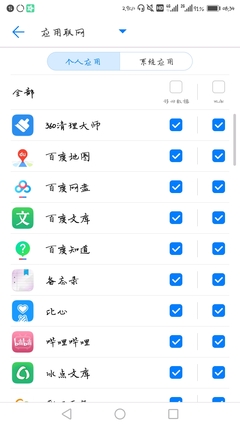
- 操作路径:打开「设置」>「移动网络」>「流量管理」>「应用联网」。
- 操作说明:在这里,你会看到所有已安装应用的列表。每个应用旁边都有两个复选框:「移动数据」和「WLAN」。
- 如果你想禁止某个应用在移动网络下联网(比如为了省流量),只需取消勾选其对应的「移动数据」选项,该应用将只能在连接Wi-Fi时访问网络。
- 如果你想完全禁止该应用联网(包括移动数据和Wi-Fi),可以同时取消勾选「移动数据」和「WLAN」。
2. 通过「应用管理」设置控制后台数据
此方法侧重于控制应用在后台运行时是否可以联网,这对于节省电量和流量尤其有效。
- 操作路径:进入「设置」>「应用」>「应用管理」,找到并点击你想要控制的目标应用。
- 操作说明:在应用信息页面,找到「流量使用情况」或类似的选项。在这里,你可以:
- 查看该应用消耗的流量详情。
- 开启「限制后台移动数据」开关。开启后,该应用在后台将无法使用移动数据,但仍可在前台使用或使用Wi-Fi。
3. 使用「省流量模式」全局限制
如果你希望对所有应用进行全局性的联网限制,可以开启省流量模式。
- 操作路径:「设置」>「移动网络」>「流量管理」>「省流量模式」。
- 操作说明:开启「省流量模式」后,系统会默认禁止所有后台应用使用移动数据。你可以在下方的「应用列表」中,手动指定哪些应用即使在省流量模式下也可以使用后台移动数据(如微信、邮件等必要应用)。这是一种“白名单”式的管理。
4. 针对特定场景的联网控制
- 数据漫游控制:出国旅行时,为防止应用在数据漫游时产生高额费用,可以在「设置」>「移动网络」>「流量管理」>「应用联网」中,为不重要的应用关闭「移动数据」权限。
- 游戏加速或应用助手:部分华为手机的游戏模式或「应用助手」中,也提供了针对游戏应用的网络保护或加速选项,可以优化或限制其网络行为。
实用建议与注意事项
- 权限区分:请注意,「应用联网」控制的是网络访问权限,与应用请求的「位置」、「通讯录」等权限是分开管理的。
- 系统应用:对于部分系统核心应用,其联网权限可能无法修改,这是为了保证手机基础功能的正常运行。
- 效果验证:设置完成后,你可以尝试在关闭Wi-Fi、仅开启移动数据的情况下,打开被禁止联网的应用,检查其是否无法刷新内容,以验证设置是否生效。
通过以上这些灵活的设置选项,华为手机用户完全可以掌控每一个应用软件的联网行为,从而打造一个更安全、更省流量、更符合个人使用习惯的手机网络环境。